Choyong A8W
Bedienungsanleitung
Übersicht
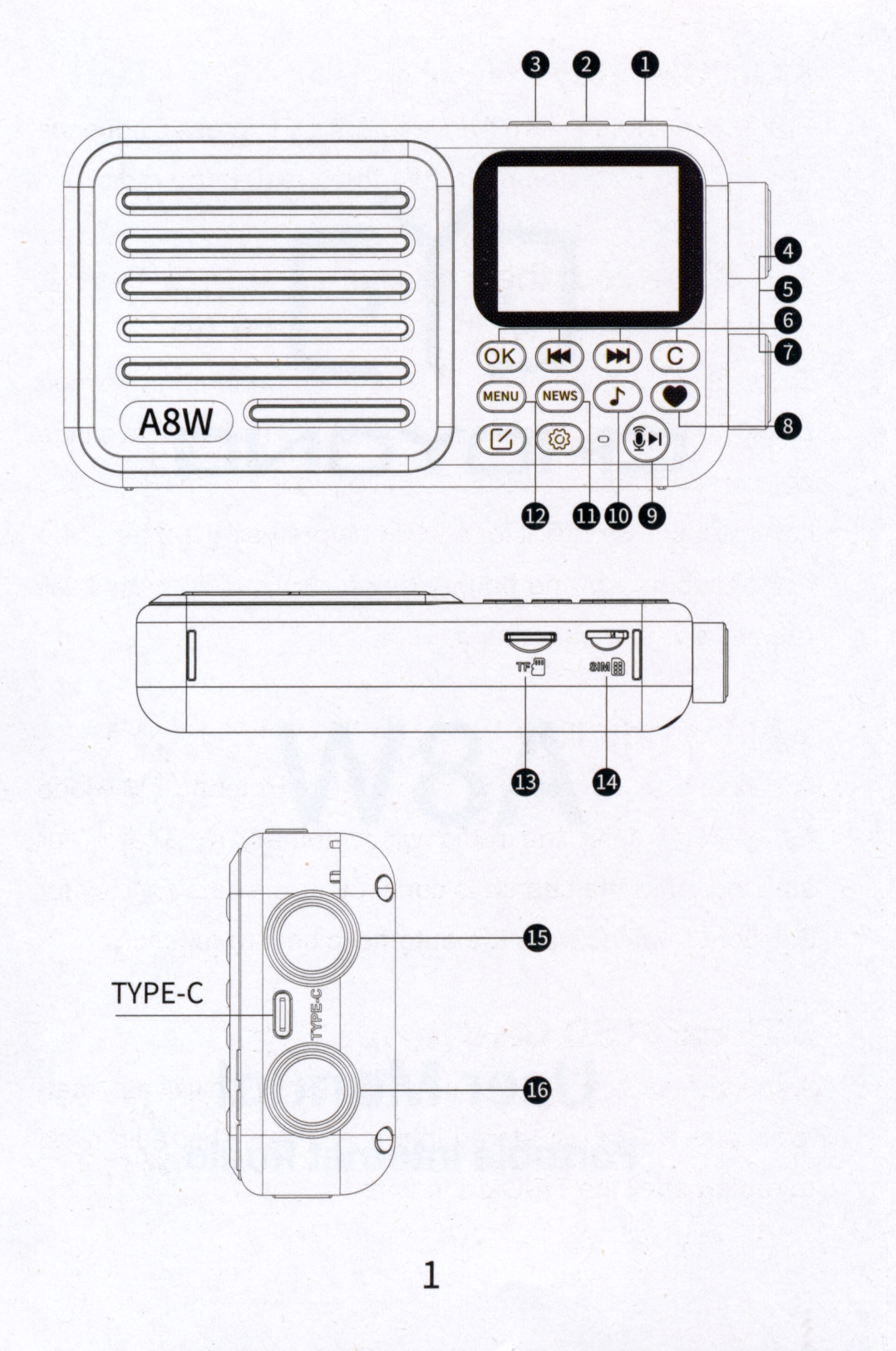
1. Die Ein-/Aus-Taste
2 Sekunden lang drücken, um das Radio ein- bzw. auszuschalten; 5 Sekunden lang drücken, bis der weiße Bildschirm erscheint, um das Radio zwangsweise neu zu starten.
1.1 Sie haben das Radio erhalten und festgestellt, dass es keine Stromversorgung hat bzw. keine Lebenszeichen zeigt – was sollten Sie tun?
Um die Anforderungen für den Transport mit dem Flugzeug zu erfüllen, darf die Spannung des Akkus 3,65 V nicht überschreiten. Die Akkuspannung des von Ihnen erhaltenen Radios ist deshalb relativ niedrig. Daher muss der Akku vor der Nutzung aufgeladen werden. Da die tatsächliche Kapazität des Akkus bei etwa 2000 mAh liegt,dauert der Ladevorgang etwas länger - in der Regel 3 bis 4 Stunden
2. Die FM-Modus-Taste
Durch kurzes Drücken gelangen Sie in den FM-Modus (UKW). Nach dem erstmaligen Aufrufen des FM-Modus sucht das Radio automatisch nach Sendern. Sobald die Suche abgeschlossen ist, drücken Sie die FM-Taste 2 Sekunden lang die FM-Taste, um die automatische Suchfunktion zu aktivieren.
3. TF-Karte (SD-Karte)-Modus-Taste
Kurz drücken, um den TF-Karten-Modus aufzurufen. Das Radio spielt automatisch die auf der TF-Karte gespeicherte Musik ab. Das Radio muss nach dem Einlegen der TF-Karte neu gestartet werden.
4. Bestätigungs-Taste
Drücken Sie diese Taste, um Ihre Auswahl zu bestätigen.
5. Zurück-Taste (Doppelpfeil Links)
Drücken Sie diese Taste, um zum vorherigen Titel/Sender zu wechseln.
6. Vorwärts- bzw. Weiter-Taste (Doppelpfeil Rechts)
Drücken Sie diese Taste, um zum nächsten Titel/Sender zu wechseln.
7. Zurück-Taste
Drücken Sie diese Taste, um zur vorherigen Menüebene zurückzukehren.
8. Favoriten (Herzchen-Taste)
Drücken Sie diese Taste während der Wiedergabe, um Ihre Lieblingsradiosender zu speichern. Drücken Sie diese Taste bei nicht laufender Wiedergabe, um Ihre Lieblingssender anzuzeigen.
9. Pause- und Sprachsuchtaste (Rote Taste unten rechts)
Drücken Sie diese Taste, um die Wiedergabe anzuhalten oder fortzusetzen. Halten Sie diese Taste lange gedrückt, um die Sprachsuchfunktion zu aktivieren.
10. Schnellzugriffstaste für Musiksender (Die Taste mit der Musiknote)
Durch Drücken dieser Taste wird eine Liste von Internetradiosendern angezeigt, die als „Musik“ gekennzeichnet sind.
11. Schnellzugriffstaste für Nachrichtensender ("News")
Durch Drücken dieser Taste wird eine Liste von Internetradiosendern mit der Bezeichnung „NEWS“ angezeigt.
12. Menü-Taste ("Menu")
Drücken Sie die Menü-Taste, um das Hauptmenü zu öffnen.
13. TF-Kartensteckplatz
Nachdem Sie eine TF-Karte eingelegt und das Radio neu gestartet haben, können Sie die auf der TF-Karte gespeicherte Musik abspielen. Es werden TF-Karten mit einer Kapazität von maximal 32 GB unterstützt.
Sie können Musik auf die TF-Karte kopieren oder löschen, indem Sie das Radio über die Menüs an einen Computer anschließen.
14. SIM-Kartensteckplatz
Unterstützt werden Nano-SIM-Karten; Sie müssen das Radio neu starten, nachdem Sie die SIM-Karte eingelegt haben.
15. Multifunktions-Drehknopf
(1) Im FM-Modus dient er zum Einstellen von Sendern.
(2) Im Internetradio-Modus dient er zum Wechseln zwischen Internetradiosendern.
(3) Ein kurzer Druck dient zur Bestätigung.
(4) In der Menüoberfläche dient er zur Auswahl und Bestätigung von Menüpunkten.
16. Drehknopf für die Lautstärkeregelung
Drehen Sie den Schalter, um die Lautstärke zu erhöhen oder zu verringern. Drehen Sie den Schalter gegen den Uhrzeigersinn, bis Sie ein „Klick“-Geräusch hören; das Radio wechselt in den Ruhemodus. Wenn Sie den Lautstärkeschalter betätigen, setzt das Gerät die Wiedergabe fort.
Bedienungsanleitung
1. Erste Schritte
Das A8W wird mit einem wiederaufladbaren 2000-mAh-Lithium-Akku betrieben. Ein USB-Typ-C-Kabel ist im Lieferumfang enthalten. Halten Sie die Taste (Q) gedrückt, um das Gerät einzuschalten. Halten Sie
dieselbe Taste gedrückt, um das Radio auszuschalten.
2. Akku aufladen
Um den Akku aufzuladen, schließen Sie das Typ-C-Kabel an ein 5-V-Netzteil an. Sie können jedes beliebige Handy-Ladegerät verwenden; das Schnelllade-Protokoll für Mobilgeräte stellt sicher, dass sich die Ausgangsspannung des Ladegeräts beim Laden des Radios auf 5 V anpasst.
Verwenden Sie jedoch NICHT das Ladegerät eines iPads oder eines Computers!
Hinweis: Der Ladevorgang kann deutlich länger dauern, wenn das Radio während des Ladevorgangs läuft.
3. Firmware-Update
Von Zeit zu Zeit werden möglicherweise Firmware-Updates veröffentlicht, um die Funktionen des Geräts zu verbessern. Überprüfen Sie regelmäßig die Update-Informationen , um sicherzustellen, dass Ihr Radio über die aktuellste Firmware verfügt.
Rufen Sie das Menü „Einstellungen – Versionsinfo“ auf, um die aktuellste Firmware zu überprüfen. Während des Firmware-Updates muss eine TF-Karte von zuverlässiger Qualität und mit einer Kapazität von maximal 32 GB eingelegt werden.
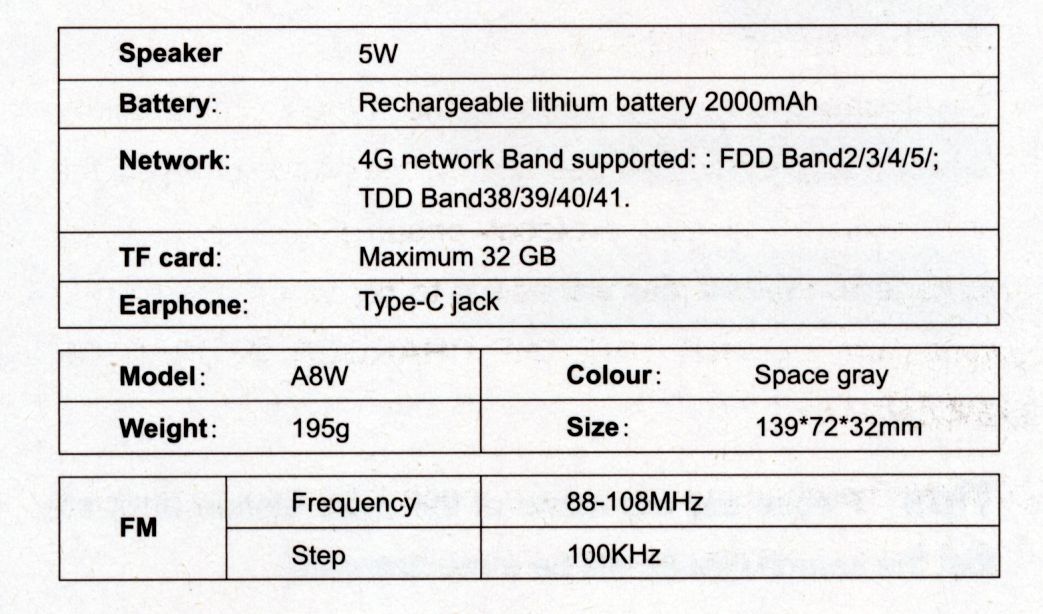
Produktspezifikationen
Achtung: Führen Sie während des Aktualisierungsvorgangs keinerlei Eingriffe durch!!! Andernfalls wird das Funkgerät beschädigt!
So benutzen Sie die Sprachsuche
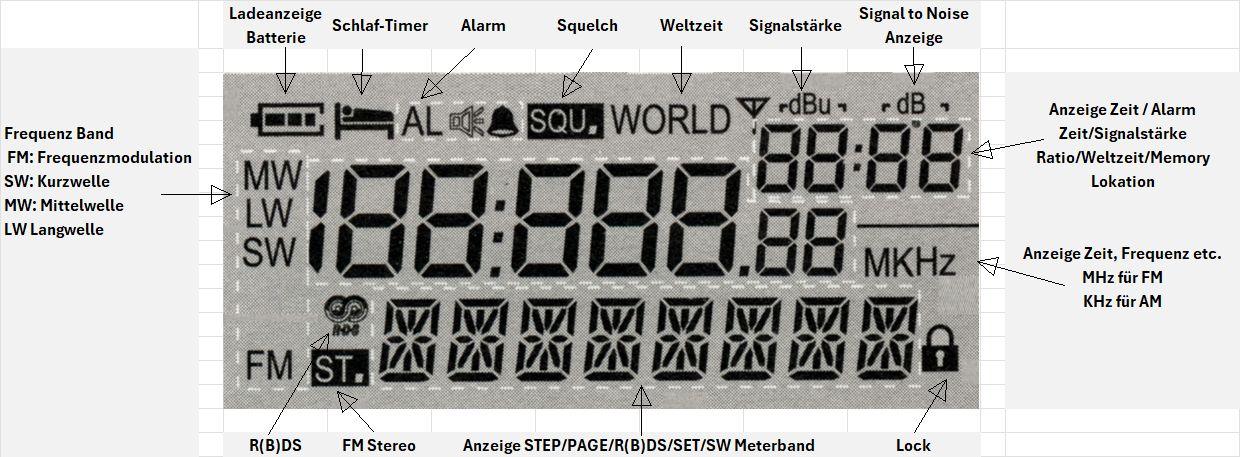
Schritt 1: Halten Sie die Taste mit dem Lautsprechersymbol (rote Taste unten rechts) gedrückt und warten Sie, bis das Mikrofon-Symbol auf dem Bildschirm zu blinken beginnt.
Schritt 2: Wenn das Mikrofon-Symbol blinkt, sagen Sie zum Radio:
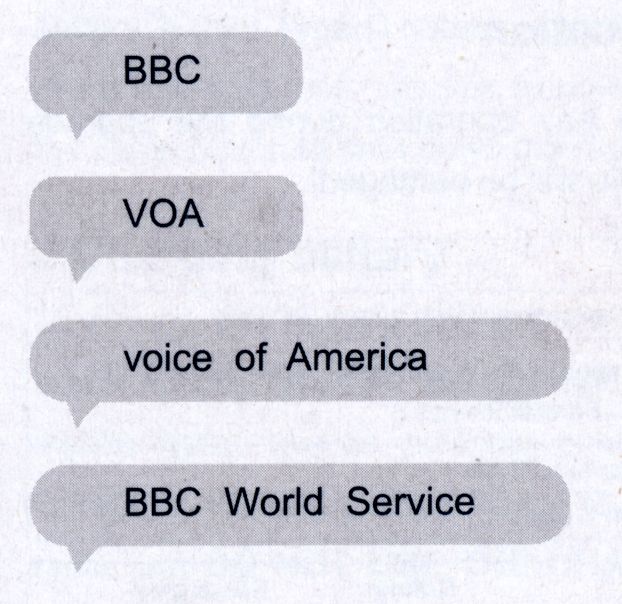
Tipps: Bitte nennen Sie nur den Namen des Radiosenders, damit die Suchergebnisse genauer sind.
Wichtige Funktionstipps
Wie stelle ich eine WLAN-Verbindung her?
Drücken Sie die Taste mit dem gezackten Rädchen, um die WLAN-Einstellungen aufzurufen. Wählen Sie das WLAN-Netzwerk aus, mit dem Sie sich verbinden möchten, und geben Sie dann das Passwort über die virtuelle Tastatur ein. Sie müssen das Radio neu starten, damit das Passwort gespeichert wird.
Wie füge ich einen Streaming-Radiosender hinzu?
Drücken Sie bitte die Taste unten ganz Links (Stift im Quadrat), wählen Sie dann „Streaming-Sender hinzufügen“ und befolgen Sie die Anweisungen auf dem Bildschirm, um Streaming-Sender hinzuzufügen. Sie können Streaming-Sender auf zwei Arten hinzufügen:
1. Öffnen Sie die Website: https://user.choyongradio.com, geben Sie den auf dem Bildschirm angezeigten Bestätigungscode ein, und schon können Sie Streaming-Sender über Ihren Computer hinzufügen.
2. Sie können auch mit Ihrem Smartphone den auf dem Bildschirm angezeigten QR-Code scannen, um Streaming-Sender hinzuzufügen.
Fehlerbehebung
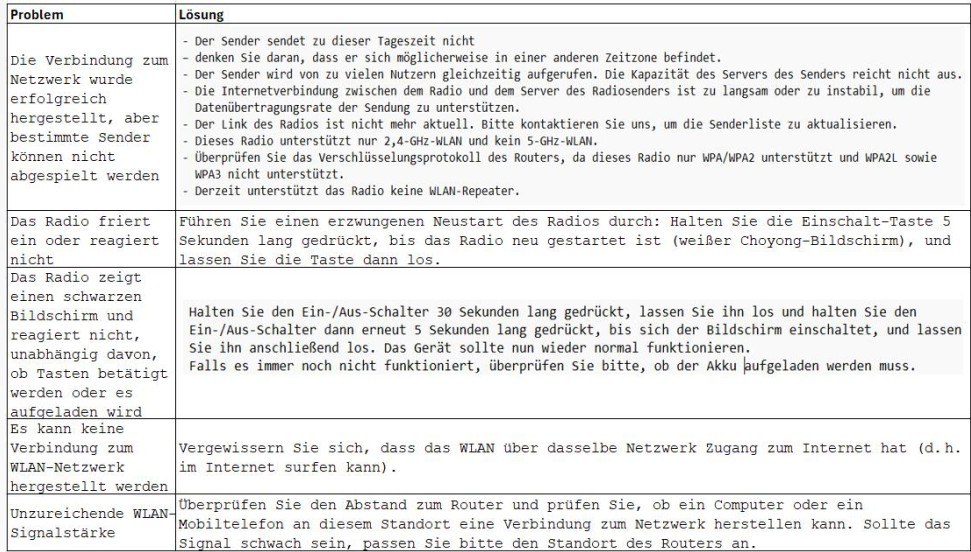
Weitere Details und Tipps zur Bedienung finden Sie in den Anleitungsvideos auf YouTube:
https://www.youtu be.com/@choyongradio
Unser 24-Stunden-Kundendienstteam steht Ihnen gerne zur Verfügung unter choyongradio@gmail.com
Offizielle Website: https://www.choyongradio.com/
2 Sekunden lang drücken, um das Radio ein- bzw. auszuschalten; 5 Sekunden lang drücken, bis der weiße Bildschirm erscheint, um das Radio zwangsweise neu zu starten.
1.1 Sie haben das Radio erhalten und festgestellt, dass es keine Stromversorgung hat bzw. keine Lebenszeichen zeigt – was sollten Sie tun?
Um die Anforderungen für den Transport mit dem Flugzeug zu erfüllen, darf die Spannung des Akkus 3,65 V nicht überschreiten. Die Akkuspannung des von Ihnen erhaltenen Radios ist deshalb relativ niedrig. Daher muss der Akku vor der Nutzung aufgeladen werden. Da die tatsächliche Kapazität des Akkus bei etwa 2000 mAh liegt,dauert der Ladevorgang etwas länger - in der Regel 3 bis 4 Stunden
2. Die FM-Modus-Taste
Durch kurzes Drücken gelangen Sie in den FM-Modus (UKW). Nach dem erstmaligen Aufrufen des FM-Modus sucht das Radio automatisch nach Sendern. Sobald die Suche abgeschlossen ist, drücken Sie die FM-Taste 2 Sekunden lang die FM-Taste, um die automatische Suchfunktion zu aktivieren.
3. TF-Karte (SD-Karte)-Modus-Taste
Kurz drücken, um den TF-Karten-Modus aufzurufen. Das Radio spielt automatisch die auf der TF-Karte gespeicherte Musik ab. Das Radio muss nach dem Einlegen der TF-Karte neu gestartet werden.
4. Bestätigungs-Taste
Drücken Sie diese Taste, um Ihre Auswahl zu bestätigen.
5. Zurück-Taste (Doppelpfeil Links)
Drücken Sie diese Taste, um zum vorherigen Titel/Sender zu wechseln.
6. Vorwärts- bzw. Weiter-Taste (Doppelpfeil Rechts)
Drücken Sie diese Taste, um zum nächsten Titel/Sender zu wechseln.
7. Zurück-Taste
Drücken Sie diese Taste, um zur vorherigen Menüebene zurückzukehren.
8. Favoriten (Herzchen-Taste)
Drücken Sie diese Taste während der Wiedergabe, um Ihre Lieblingsradiosender zu speichern. Drücken Sie diese Taste bei nicht laufender Wiedergabe, um Ihre Lieblingssender anzuzeigen.
9. Pause- und Sprachsuchtaste (Rote Taste unten rechts)
Drücken Sie diese Taste, um die Wiedergabe anzuhalten oder fortzusetzen. Halten Sie diese Taste lange gedrückt, um die Sprachsuchfunktion zu aktivieren.
10. Schnellzugriffstaste für Musiksender (Die Taste mit der Musiknote)
Durch Drücken dieser Taste wird eine Liste von Internetradiosendern angezeigt, die als „Musik“ gekennzeichnet sind.
11. Schnellzugriffstaste für Nachrichtensender ("News")
Durch Drücken dieser Taste wird eine Liste von Internetradiosendern mit der Bezeichnung „NEWS“ angezeigt.
12. Menü-Taste ("Menu")
Drücken Sie die Menü-Taste, um das Hauptmenü zu öffnen.
13. TF-Kartensteckplatz
Nachdem Sie eine TF-Karte eingelegt und das Radio neu gestartet haben, können Sie die auf der TF-Karte gespeicherte Musik abspielen. Es werden TF-Karten mit einer Kapazität von maximal 32 GB unterstützt.
Sie können Musik auf die TF-Karte kopieren oder löschen, indem Sie das Radio über die Menüs an einen Computer anschließen.
14. SIM-Kartensteckplatz
Unterstützt werden Nano-SIM-Karten; Sie müssen das Radio neu starten, nachdem Sie die SIM-Karte eingelegt haben.
15. Multifunktions-Drehknopf
(1) Im FM-Modus dient er zum Einstellen von Sendern.
(2) Im Internetradio-Modus dient er zum Wechseln zwischen Internetradiosendern.
(3) Ein kurzer Druck dient zur Bestätigung.
(4) In der Menüoberfläche dient er zur Auswahl und Bestätigung von Menüpunkten.
16. Drehknopf für die Lautstärkeregelung
Drehen Sie den Schalter, um die Lautstärke zu erhöhen oder zu verringern. Drehen Sie den Schalter gegen den Uhrzeigersinn, bis Sie ein „Klick“-Geräusch hören; das Radio wechselt in den Ruhemodus. Wenn Sie den Lautstärkeschalter betätigen, setzt das Gerät die Wiedergabe fort.
Bedienungsanleitung
1. Erste Schritte
Das A8W wird mit einem wiederaufladbaren 2000-mAh-Lithium-Akku betrieben. Ein USB-Typ-C-Kabel ist im Lieferumfang enthalten. Halten Sie die Taste (Q) gedrückt, um das Gerät einzuschalten. Halten Sie
dieselbe Taste gedrückt, um das Radio auszuschalten.
2. Akku aufladen
Um den Akku aufzuladen, schließen Sie das Typ-C-Kabel an ein 5-V-Netzteil an. Sie können jedes beliebige Handy-Ladegerät verwenden; das Schnelllade-Protokoll für Mobilgeräte stellt sicher, dass sich die Ausgangsspannung des Ladegeräts beim Laden des Radios auf 5 V anpasst.
Verwenden Sie jedoch NICHT das Ladegerät eines iPads oder eines Computers!
Hinweis: Der Ladevorgang kann deutlich länger dauern, wenn das Radio während des Ladevorgangs läuft.
3. Firmware-Update
Von Zeit zu Zeit werden möglicherweise Firmware-Updates veröffentlicht, um die Funktionen des Geräts zu verbessern. Überprüfen Sie regelmäßig die Update-Informationen , um sicherzustellen, dass Ihr Radio über die aktuellste Firmware verfügt.
Rufen Sie das Menü „Einstellungen – Versionsinfo“ auf, um die aktuellste Firmware zu überprüfen. Während des Firmware-Updates muss eine TF-Karte von zuverlässiger Qualität und mit einer Kapazität von maximal 32 GB eingelegt werden.
Produktspezifikationen
Achtung: Führen Sie während des Aktualisierungsvorgangs keinerlei Eingriffe durch!!! Andernfalls wird das Funkgerät beschädigt!
So benutzen Sie die Sprachsuche
Schritt 1: Halten Sie die Taste mit dem Lautsprechersymbol (rote Taste unten rechts) gedrückt und warten Sie, bis das Mikrofon-Symbol auf dem Bildschirm zu blinken beginnt.
Schritt 2: Wenn das Mikrofon-Symbol blinkt, sagen Sie zum Radio:
Tipps: Bitte nennen Sie nur den Namen des Radiosenders, damit die Suchergebnisse genauer sind.
Wichtige Funktionstipps
Wie stelle ich eine WLAN-Verbindung her?
Drücken Sie die Taste mit dem gezackten Rädchen, um die WLAN-Einstellungen aufzurufen. Wählen Sie das WLAN-Netzwerk aus, mit dem Sie sich verbinden möchten, und geben Sie dann das Passwort über die virtuelle Tastatur ein. Sie müssen das Radio neu starten, damit das Passwort gespeichert wird.
Wie füge ich einen Streaming-Radiosender hinzu?
Drücken Sie bitte die Taste unten ganz Links (Stift im Quadrat), wählen Sie dann „Streaming-Sender hinzufügen“ und befolgen Sie die Anweisungen auf dem Bildschirm, um Streaming-Sender hinzuzufügen. Sie können Streaming-Sender auf zwei Arten hinzufügen:
1. Öffnen Sie die Website: https://user.choyongradio.com, geben Sie den auf dem Bildschirm angezeigten Bestätigungscode ein, und schon können Sie Streaming-Sender über Ihren Computer hinzufügen.
2. Sie können auch mit Ihrem Smartphone den auf dem Bildschirm angezeigten QR-Code scannen, um Streaming-Sender hinzuzufügen.
Fehlerbehebung
Weitere Details und Tipps zur Bedienung finden Sie in den Anleitungsvideos auf YouTube:
https://www.youtu be.com/@choyongradio
Unser 24-Stunden-Kundendienstteam steht Ihnen gerne zur Verfügung unter choyongradio@gmail.com
Offizielle Website: https://www.choyongradio.com/